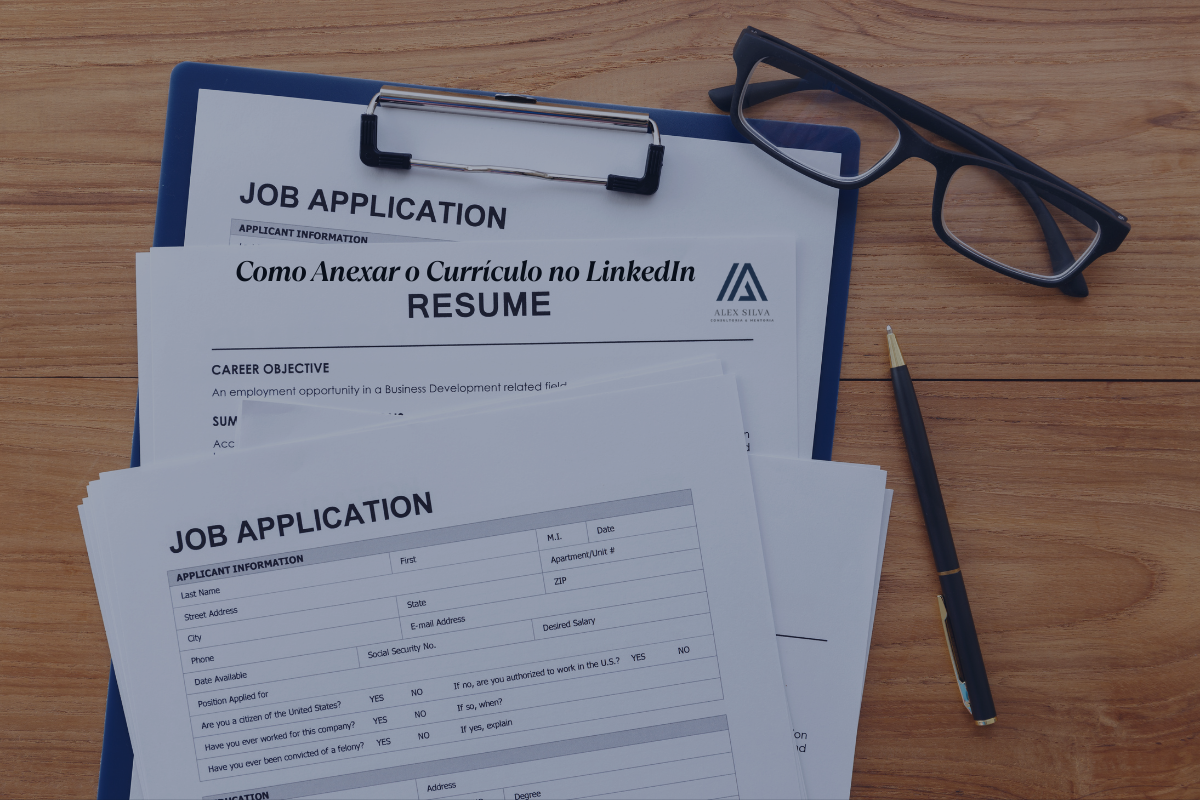

Você sabia que pode estar perdendo oportunidades simplesmente por não saber como anexar o currículo no LinkedIn da forma correta? E se eu te disser que muitos profissionais deixam o campo de currículo vazio e, por isso, perdem chances reais de contratação? Portanto, entender como anexar o currículo no LinkedIn pode ser o detalhe que separa você da próxima vaga.
Hoje pela manhã, um cliente me chamou com exatamente essa dúvida. Ele estava disputando uma vaga, porém o currículo dele não estava anexado. Ou seja, ele estava competindo com candidatos mais preparados tecnicamente na plataforma. Além disso, essa é uma dúvida mais comum do que parece — e pode ser a sua também.
O LinkedIn, a maior rede profissional do mundo, oferece essa função, porém ela fica um pouco “escondida”. Por isso, neste artigo, você vai aprender o passo a passo completo para anexar o currículo no LinkedIn e sair na frente da concorrência.
Por Que Anexar o Currículo no LinkedIn é Estratégico?
Primeiramente, anexar o currículo no LinkedIn agiliza sua candidatura. Quando você encontra uma vaga com candidatura simplificada, o sistema já utiliza o documento salvo. Portanto, você ganha tempo e aumenta suas chances.
Além disso, muitos recrutadores filtram candidatos com base nas informações anexadas. Ou seja, se você não anexar o currículo no LinkedIn, pode nem aparecer em determinadas triagens automáticas.
Por outro lado, manter o currículo atualizado demonstra organização e profissionalismo. Isso fortalece sua marca pessoal e posiciona você de forma mais estratégica no mercado.
Curiosamente, muitos profissionais acreditam que apenas o perfil basta. Porém, embora o perfil seja essencial, o currículo em PDF ainda funciona como documento formal para processos seletivos.
Passo a Passo Para Anexar o Currículo no LinkedIn
Primeiramente, acesse seu perfil e clique na aba “Vagas”. Portanto, evite ir direto no campo de pesquisa, pois o caminho correto começa em “Vagas”.
Em seguida, clique em “Preferências”. Dentro dessa área, você encontrará a opção “Dados de currículo e candidatura”. Ou seja, é ali que o LinkedIn permite anexar o documento.
Depois disso, clique em “Carregar currículo”. Recomendo que você salve seu currículo em PDF, pois esse formato mantém a formatação e transmite mais profissionalismo. Por exemplo, você pode criar no Canva ou Word e exportar em PDF.
Por fim, salve as alterações. A partir desse momento, toda candidatura simplificada poderá usar automaticamente o documento anexado. Portanto, você já sai na frente.
Dicas Importantes ao Anexar o Currículo no LinkedIn
Primeiramente, mantenha seu currículo objetivo. Não transforme seu currículo em um e-book de quatro páginas. Recrutadores valorizam clareza e objetividade.
Além disso, atualize o documento sempre que conquistar uma nova experiência ou certificação. Dessa forma, você garante que suas candidaturas estejam alinhadas com sua evolução profissional.
Outra dica importante: ative corretamente as preferências de vaga, mas sem usar o selo “Open to Work” caso não queira exposição pública. Ou seja, apenas recrutadores verão suas intenções profissionais.
Por outro lado, caso você não tenha um currículo pronto, o LinkedIn permite salvar seu perfil em PDF clicando nos três pontinhos e depois em “Salvar em PDF”. Embora eu recomende ter um currículo personalizado, essa função pode quebrar um galho.
👉 Inclusive, se quiser aprender como baixar o currículo direto do LinkedIn, veja meu vídeo:
Como baixar currículo no LinkedIn
Erros Comuns ao Anexar o Currículo no LinkedIn
Muitos profissionais simplesmente não sabem onde anexar. Portanto, deixam o campo vazio e perdem oportunidades silenciosamente.
Além disso, alguns enviam currículos desatualizados. Ou seja, mostram uma versão antiga da carreira, o que prejudica a percepção do recrutador.
Outro erro comum envolve não configurar corretamente as preferências de vaga. Por exemplo, o LinkedIn pode sugerir oportunidades desalinhadas se você não indicar suas áreas de interesse.
Por fim, muitos acreditam que apenas enviar currículo basta. Porém, um perfil otimizado é essencial para reforçar autoridade e coerência profissional.
👉 Se você quer aprender como usar palavras-chave estratégicas no seu perfil, assista:
Como Utilizar Palavras-chave no LinkedIn
Master Class LinkedIn: Aprenda a usar seu título de forma estratégica
Se você ainda vê o LinkedIn apenas como um lugar para colocar o currículo, essa aula vai mudar totalmente sua visão.
Participe da minha Master Class gratuita e entenda como usar cada campo do seu perfil para atrair empresas e oportunidades reais.
👉 Acesse agora: https://alexsilvaconsultoria.com/master-class-linkedin/
Conclusão
Enfim, anexar o currículo no LinkedIn é mais simples do que parece, porém muitos profissionais deixam essa etapa de lado. Portanto, quando você aplica esse passo a passo, já demonstra organização e estratégia.
Afinal, cada detalhe conta na disputa por uma vaga. Em conclusão, se você quer realmente se destacar na maior rede profissional do mundo, comece estruturando corretamente seu perfil e suas candidaturas.
📌 Se quiser ter um perfil profissional completo e estratégico, conte com a minha mentoria.